Notas que vivenjunto al trabajo.
Apunta una idea en la esquina, fíjala al panel del que habla y encuéntrala después desde cualquier espacio de trabajo. Cada nota es un archivo markdown en una carpeta que tú eliges, así que sobrevive a cada panel que la muestra.
Notas en el lienzo,fijadas a lo que comentan.
Deja una nota adhesiva junto al trabajo y ánclala a un panel: una línea punteada los une, y la nota se lee como un comentario sobre ese panel. El texto vive en tu bóveda, así que la misma nota abierta en el cuaderno cambia mientras escribes.
- Cinco colores de papel, y Title, Heading, Body y Monospaced en el menú Aa.
- Unanchor suelta la nota otra vez.
- Cerrar una nota adhesiva cierra una vista, nunca la nota.
- Guardar el carrito de quien inició sesión
- Mostrar la fecha de entrega junto al total
- Guardar el carrito de quien inició sesión
- Mostrar la fecha de entrega junto al total
Tus notas son archivosen una carpeta que eliges.
Cada nota es un archivo markdown en una carpeta, la bóveda, a la que llegas desde cualquier espacio de trabajo. Muévela a donde sea, incluso a una bóveda de Obsidian, y abre los mismos archivos desde las dos apps.
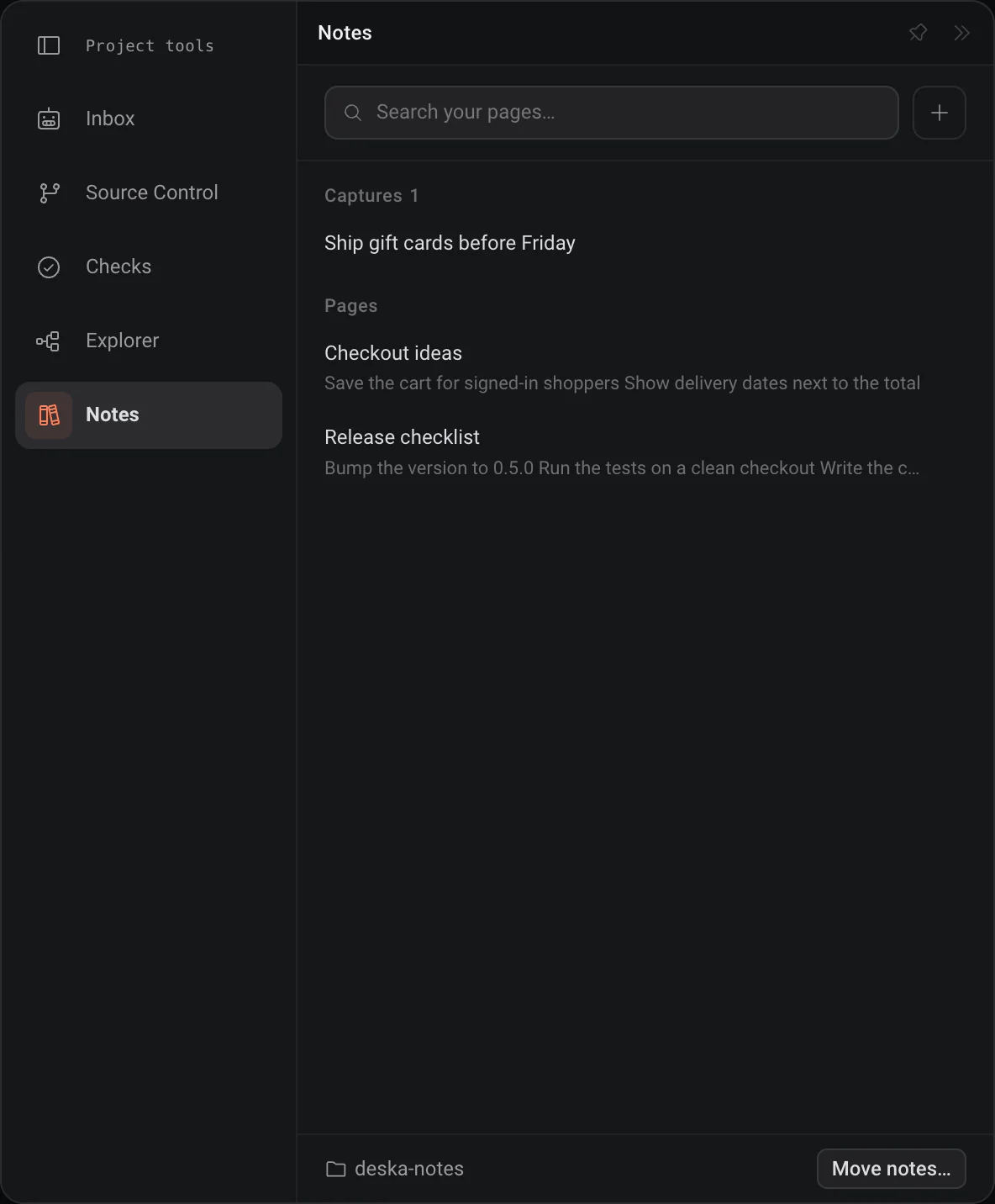
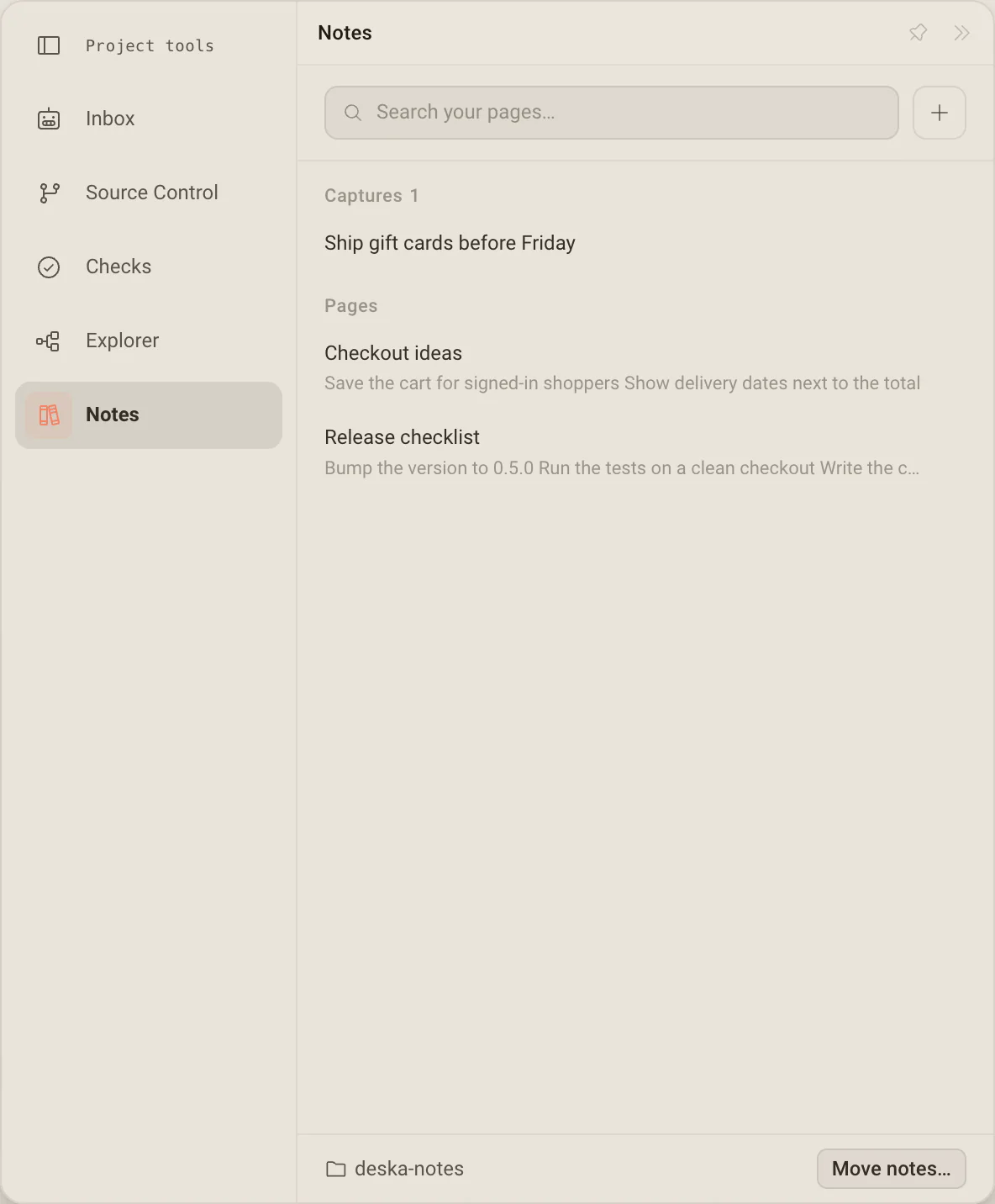
- Escribe para filtrar todas las notas de la bóveda.
- Los apuntes de una línea esperan en Captures a que les pongas título o crezcan.
- Mover es todo o nada, y nunca sobrescribe un archivo.
Una nota, un temporizador y música,a un clic de donde estés.
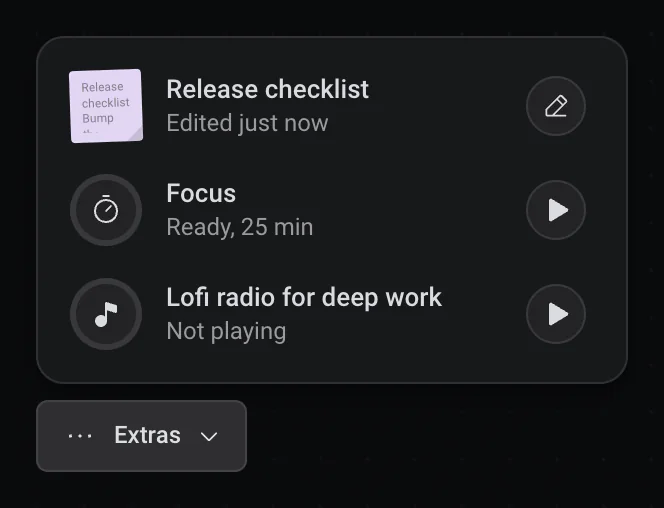
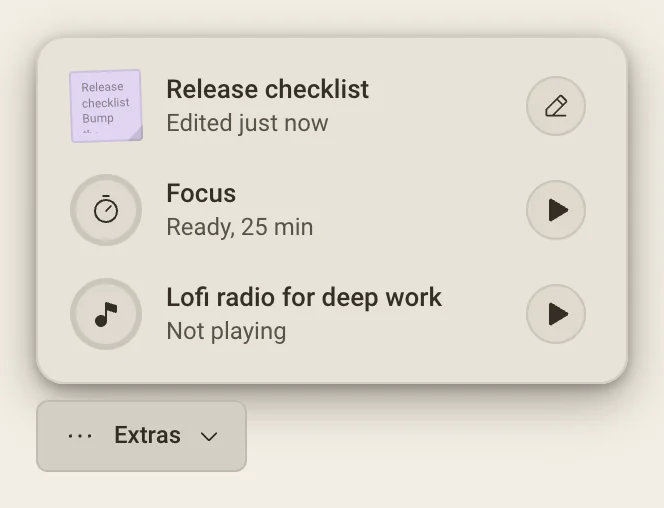
El botón Extras en la esquina del lienzo abre la última nota que tocaste, el temporizador de enfoque y el reproductor de música, cada uno con su control principal a la mano. Se queda en su lugar con cada zoom, desplazamiento y cambio de espacio.
- Write abre la nota rápida como una pequeña tarjeta de papel.
- Mientras corre una sesión de enfoque, el botón cerrado muestra la cuenta regresiva.
- Open as panel cuando la cosa misma es el trabajo.
Una nota, donde la necesites
El texto vive una vez, en la bóveda; cada lugar muestra la misma nota.
- Página Notes
- Explora y busca toda la bóveda en el cuaderno, Cmd/Ctrl + J.
- Nota adhesiva
- En el lienzo, en uno de cinco colores, anclada a un panel si quieres.
- Nota rápida
- En el panel Extras, como una pequeña tarjeta de papel con un editor completo.
- Todo
- Casillas de markdown en la bóveda, así que sobreviven al espacio de trabajo.
Notas que sobreviven a cada panel.
Una nota es un archivo en tu bóveda, así que cerrar un panel, un espacio de trabajo o el mismo Deska nunca se la lleva. Mueve la bóveda y cada nota se va con ella, de una vez.
Cerrar nunca borra
Una nota pertenece a la bóveda, no al panel que la muestra. Cerrar el panel cierra una vista; borrar una nota es un acto aparte.
Tu carpeta, tus archivos
Las notas son archivos markdown simples. Muévelas a cualquier carpeta, incluso una bóveda de Obsidian, y abre los mismos archivos desde las dos apps.
Primero buscar
La página Notes filtra todas las notas mientras escribes, así que una nota se encuentra por lo que dice, no por dónde la escribiste.
Bueno saber
- Cuaderno
- Cmd/Ctrl + J
- Una nota es
- Un archivo markdown en tu bóveda
- Carpeta de la bóveda
- La carpeta de datos de Deska, o la que elijas
- Colores de las notas
- Amarillo, rosa, verde, azul y lavanda
- Formatos
- Title, Heading, Body y Monospaced
- Adherir a una ventana
- Arrastra a su esquina superior derecha, una nota por ventana
- Comentar un panel
- Clic derecho en una nota adhesiva, Anclar a
- Nota rápida
- El botón Extras, abajo a la izquierda del lienzo
- Temporizador
- 25 minutos de trabajo, 5 de descanso
Sobre las notas
Un lienzo para todo lo que construyes.Gratis para empezar.
El espacio completo en una computadora, con 10 minutos de dictado al mes.